步骤 4 - 启动触发器以插入数据
完成步骤 1 至步骤 3 之后,可以启动示例触发器,将数据插入到数据库表中。
启动项目
项目必须处于 Started(启动)状态,项目中的触发器才能够执行。
- 在 Workbench(工作台)左侧窗格中,展开包含项目的节点。
- 展开 Projects(项目)图标,然后找到要启动的项目。
- 选择项目,然后显示其弹出菜单。
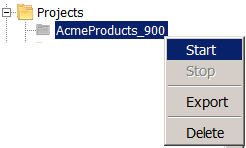
- 选择 Start(启动)。
- 项目图标更改为启动状态,project(项目)选项卡上显示绿色复选标记。
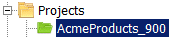
在 Projects(项目)选项卡中,项目的 State(状态)列更改为 Started(启动),并显示绿色复选标记。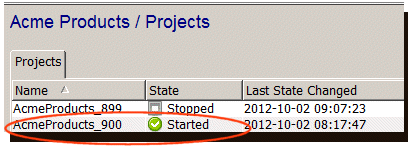
项目状态在节点的内部配置表中永久存在。一个节点重启,项目的状态会设置为该节点关闭时的状态。
启动触发器
- 若要将触发器的状态更改为 Started(启动),请双击刚刚启动的项目(或选择 Open(打开)按钮)。
显示包含触发器的 project(项目)选项卡。 - 找到想要启动的触发器,显示弹出菜单后选择 Start(启动)。
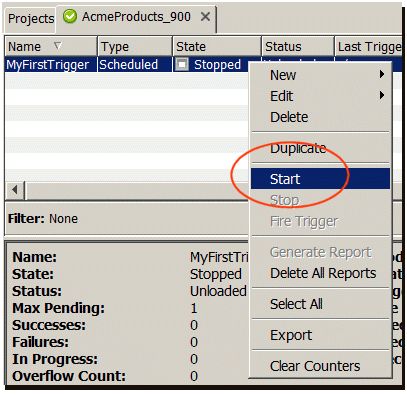
触发器的 State(状态)列更改为 Starting(准备启动),然后更改为 Started(启动),之后显示绿色复选标记。
触发器状态持续存在在节点内部配置表中。当一个节点被重启时,触发器的状态被设置为该节点被关闭时的状态。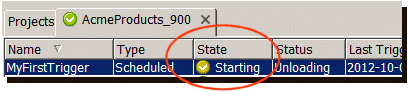
当触发器执行时,Successes(成功)列中的值会递增。
如果存在问题,Failures(失败)列中的值会递增。
Summary
对于此示例触发器,设备变量数据格式化为 Insert(插入)操作,每 5 秒插入数据库表一次。
Successes(成功)列值应为递增。
可以使用 DB2 数据库实用程序查看数据库表中的数据。
执行了一段时间的触发器并查看数据后,可以停止触发器。