概况
当设备处于 Started(启动)状态时,可通过工作台、触发器和其他功能来访问设备变量。
工作台 Variables(变量)选项卡显示所有已启动的设备,并包括用于展开和折叠设备内部结构和变量的控件。选择一个或多个变量行时,将启用 Read(读)和 Write(写)功能按钮。Security(安全)功能可用于控制用户对功能(包括设备和设备变量)的访问权限。
对于物理设备,设备及其编程工具可能具有其自己的安全访问控制功能,以限制对其变量的读和/或写访问。
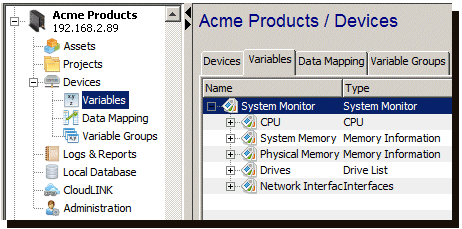
在与设备定义相同的节点上执行的触发器可以访问所有已启动设备的变量,这些变量用于构成 M2M 解决方案的应用逻辑的触发器动作中。
触发器动作具有 source(源)变量和 destination(目标)变量的概念。从设备读取源变量,并将目标变量写入设备中
以 Set(设置)动作为例:
- Source(源)变量 aInt4 在名为 GlobalVariables 的设备中为整数 (INT4)
- Destination(目标)变量 DeviceID 在同一设备中为整数 (INT8)。
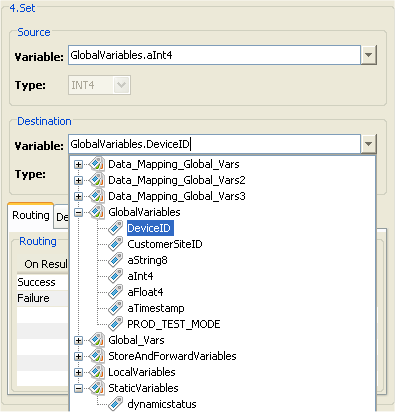
除触发器动作以外,设备变量还可通过应用逻辑中的功能来访问,包括:
- 某些触发器事件类型
- 数据映射
- 变量组
使用 Variables(变量)选项卡。
Variables(变量)选项卡列出当前节点中已启动的设备。设备必须处于 Started(启动)状态,才能纳入 Variables(变量)选项卡。
要使用 Variables(变量)选项卡,请按照以下步骤操作:
- 在工作台左侧窗格中,展开想要查看或更改其设备变量的节点。
- 选择 Devices(设备)图标。
- 在右侧窗格中选择 Variables(变量)选项卡。
随即在右侧窗格处显示 Variables(变量)选项卡。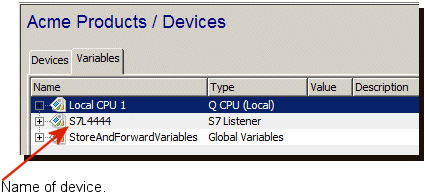
- 对于任何设备,可使用加号和减号展开和折叠设备的内部结构和变量。
Variables(变量)选项卡提供以下列:
| 列名称 | 描述 |
|---|---|
| Name(名称) | 这是设备的名称。如果设备未处于 Started(启动)状态,则 Variables(变量)选项卡中不会列出该设备。展开设备的结构时,将显示内部结构和变量。 |
| Type(类型) | 选择设备行时,这是设备的类型。 选择设备变量行时,这是设备变量的类型。 对于支持结构和用户定义类型的设备,这是结构的类型或用户定义类型。 |
| Value(值) | 设备变量的当前值。如果拥有写入权限,则可以选择设备变量,然后更改(写入)其值。 |
| Description(描述) | 在设备编程工具中设置的设备变量的描述。 |
也可以右键单击一行以显示弹出菜单,其中包含根据行类型和用户访问权限而提供的选项。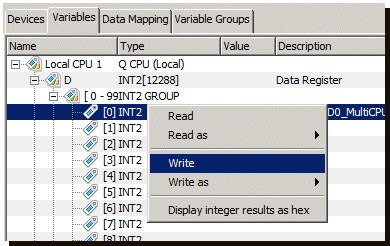
搜索变量
变量面板的底部是用于搜索变量名称和描述的字段。在此字段中输入文本,然后按 Enter 或按 按钮,可在树中向前搜索包含此文本的任何变量名称或描述。系统将从当前树中已选的项目开始搜索(如果无已选的项目,则从树的起始位置搜索)。按下
 按钮,系统将从当前选择向后搜索。

如果未找到匹配项,该字段将闪烁红色。
设备的变量会在展开变量面板中的树时显示。因此,搜索只会针对树已经展开至少一次的设备进行搜索。
Variable length(变量长度)
变量的完全限定的名称最长可为 128 个字符。变量的完全限定的名称由父结构名称加上变量名称组成。重命名变量以符合 128 个字符限制,即可读取和写入变量。完全限定的名称长度超过 128 个字符的变量将无法访问,并且返回“错误:变量不存在”错误。
 Related Topics