SAP 传输指定将由事务服务器用于连接到外部 SAP 企业应用服务器的连接信息。
假设工作台已启动。请按照以下步骤操作:
- 在工作台左窗格中,展开要关联 SAP 传输的节点。
- 展开 Enterprise(企业),右键单击 Transports(传输)图标,显示其弹出菜单,然后单击 New(新建)。
随即显示 Transport(传输)窗口。 - 在 Name(名称)框中,键入传输的唯一名称。
SAP 传输名称长度最多为 64 个字符,可以包括字母、数字和下划线字符。您将无法键入无效字符。例如,不允许输入空格。您将无法在名称中插入空格。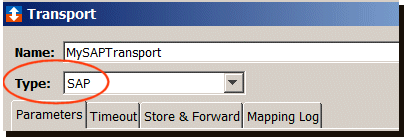
- 单击 Type(类型)向下箭头,然后单击 SAP。
Transport(传输)窗口会发生更改,以容纳 SAP 传输的定义。
Parameters(参数)选项卡
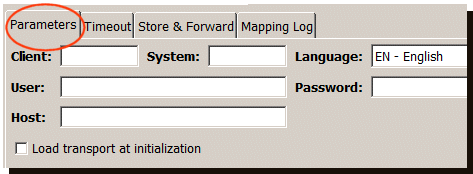
Parameters(参数)选项卡中有以下参数:
| 参数 | 描述 |
|---|---|
| Client(客户端) | 将由事务服务器用于访问来自 SAP 企业应用的数据的 Client(客户端)标识符。 |
| System(系统) | 标识要让事务服务器登录到的系统(例如 R/3 系统)。 |
| Language(语言) | 指定 SAP 企业应用使用的语言。该值对应于界面上 SAP 登录中的 Language(语言)参数。 |
| User(用户) | 事务服务器将使用此用户标识符访问 SAP 企业应用服务器。 |
| Password(密码) | 此密码与用户标识符相关联。 |
| Host(主机) | SAP 企业应用服务器的主机名称或 IP 地址。 |
| Proxy Host(代理主机)
|
此参数仅可用于支持 Mitsubishi MES Interface IT 和 Enterprise Gateway for Siemens ERPC 产品的节点。 Proxy Host(代理主机)是安装 SAP 代理的计算机 IP 地址或主机名。 |
| Proxy Port(代理端口)
|
此参数仅可用于支持 Mitsubishi MES Interface IT 和 Enterprise Gateway for Siemens ERPC 产品的节点。 Proxy Port(代理端口)是 SAP 代理侦听的端口,在 SAP 代理安装期间确定(默认端口为 3322)。 |
| Load transport at initialization(在初始化时加载传输) | 选择 Load transport at initialization(在初始化时加载传输)复选框,使传输在节点启动后(或离开存储和转发后)立即连接到主机。 |
测试并保存 SAP 传输
下面显示了 SAP 传输的局部视图。
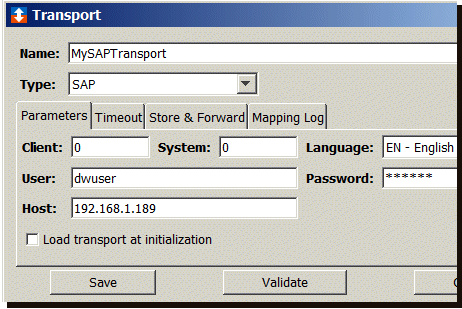
- 填写参数后,单击 Validate(验证)。将尝试与 SAP 企业应用服务器所在的计算机进行通信。如果未收到任何错误,则表明计算机已识别。
- 单击 Save(保存)将此传输写入节点。新传输的名称已添加至 Transports(传输)选项卡中,可用于传输映射。
下一步是创建传输映射。传输映射将定义 RFC 接口(部署在 SAP 企业应用服务器上)和事务服务器之间的交互。有关更多信息,请单击 SAP 传输的传输映射。