更改资产网关的局域网设置
以下将就如何更改资产网关上的局域网 (LAN) 配置进行说明。
如无需更改局域网设置,或者您正在使用无法通过工作台更改局域网设置的其他网关硬件,则请继续执行下一个任务:连接至蜂窝网络
- 在工作台左侧窗格中,选择并展开 Asset Gateway(资产网关)节点。
选择 Administration(帐户管理)。
随即显示 Administration(帐户管理)窗口。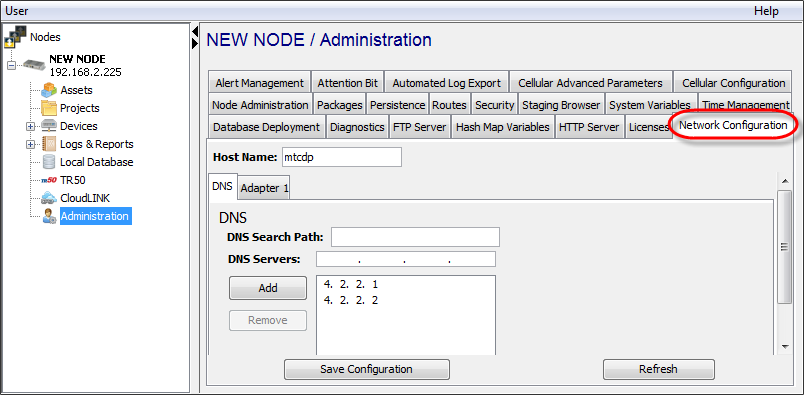
- 单击 Network Configuration(网络配置)选项卡。
如未显示网络配置选项卡,则说明网关硬件不支持使用工作台更改局域网配置。请继续执行下一个任务:连接至蜂窝网络。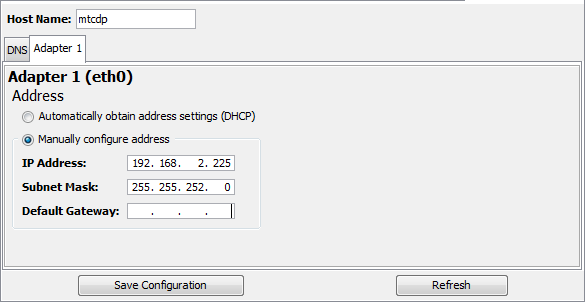
- 如有必要,请在 Host Name (主机名称)参数中设置主机名称。
选择 DNS(域名解析)选项卡。即可添加任意域名解析服务器。如未明确设置内容,请使用 4.2.2.1 与 4.2.2.2 作为域名解析服务器。 - 单击 Adapter 1(适配器 1)选项卡。
- 选择 Automatically obtain address settings(自动获取地址设置)以使用 DHCP。
选择 Manually configure address(手动配置地址)以指定固定 IP。
参数
描述
IP Address(IP 地址)
为输入资产网关的新 IP 地址。
Subnet Mask(子网掩码)
为资产网关输入新的网络掩码。
Default Gateway(默认网关)
为资产网关输入新的默认网关。
如需使用蜂窝网络连接连接至 M2M 服务,则请将参数 Default Gateway(默认网关)留空。
- 如为设备选择 DHCP,则需求助 IT 人员或通过其他方式获得 IP 地址。
- 选择 Save Configuration(保存配置)以应用更改。
- 接下来需要重新扫描以获取资产网关。
在工作台左侧窗格中,右键单击 Nodes(节点)图标并选择 Scan(扫描)。 - 选择 Network(网络)图标即可扫描网络,然后选择 Address / Host Name(地址/主机名称)输入资产网关的新 IP 地址并选择 Scan(扫描)。
节点列表中将再次显示使用新 IP 地址的资产网关。